
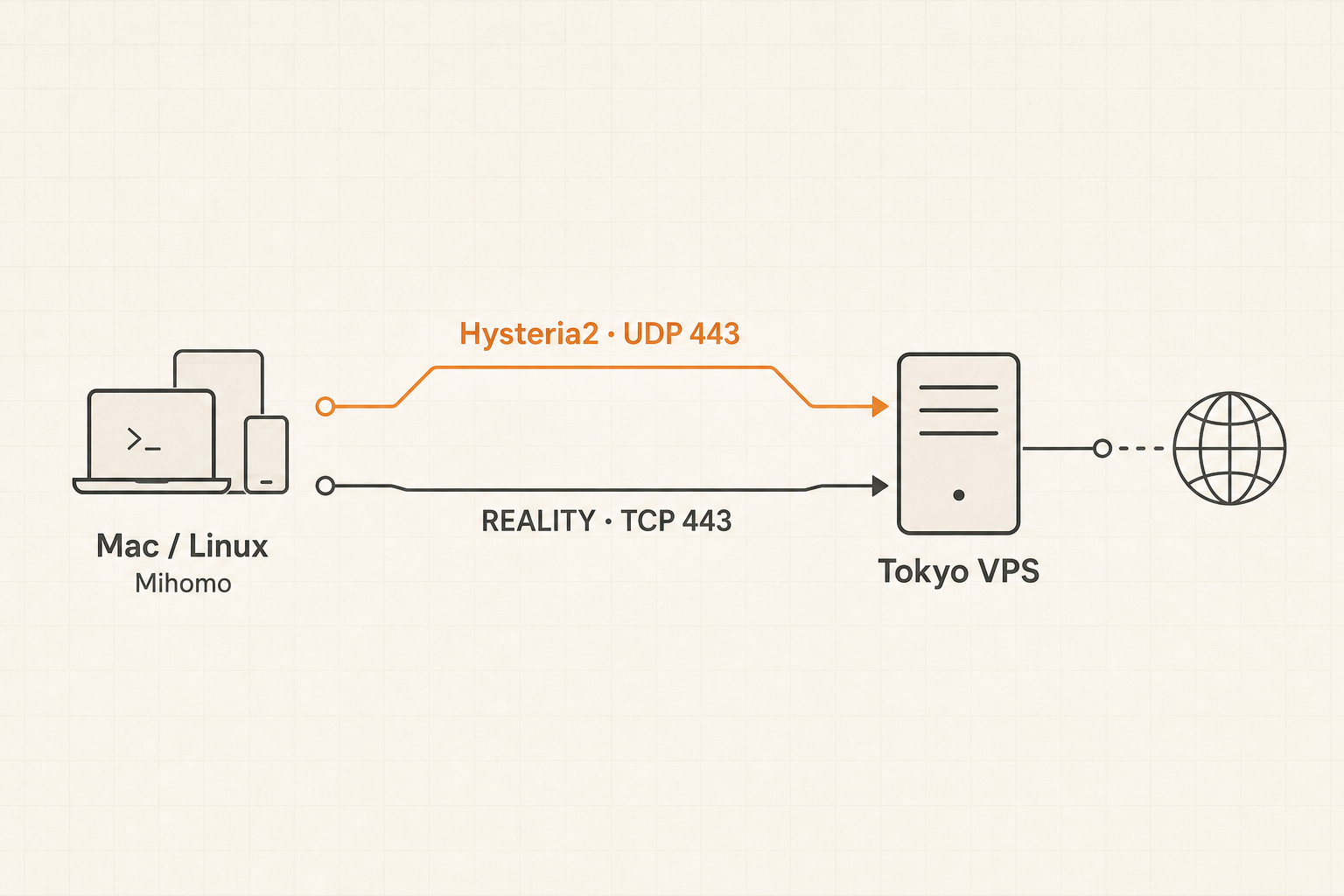
本文记录一套已经实测通过的个人网络方案:东京 VPS 同时运行 Xray/REALITY(TCP)和 Hysteria2(UDP),Mac/Linux 使用 Mihomo, Hysteria2 为主线路,REALITY 为 UDP 不可用时的备用线路。
请遵守所在地法律和云服务商条款。不要把真实 UUID、密码、私钥、 REALITY 公钥、短 ID 或完整客户端配置提交到 Git 仓库。
最终拓扑
| 组件 | 配置 |
|---|---|
| VPS | AWS Lightsail 东京,Ubuntu 24.04 x86_64 |
| 套餐 | 1 GB RAM、2 vCPU、40 GB SSD,约 7 美元/月 |
| 主线路 | Hysteria2,UDP 443 |
| 备用线路 | VLESS + XTLS Vision + REALITY,TCP 443 |
| 客户端 | Clash Verge Rev / Mihomo |
| 策略 | fallback:Hysteria2 优先,REALITY 备用 |
本文用以下占位符表示敏感值:
			<VPS_IP> <UUID> <REALITY_PRIVATE_KEY> <REALITY_PUBLIC_KEY>
<SHORT_ID> <HY2_PASSWORD> <HY2_CERT_SHA256>
code <VPS_IP> <UUID> <REALITY_PRIVATE_KEY> <REALITY_PUBLIC_KEY>
<SHORT_ID> <HY2_PASSWORD> <HY2_CERT_SHA256>
code 1. 创建 Lightsail
- 区域选择东京
ap-northeast-1。 - 系统选择 Ubuntu 24.04、x86_64。
- 选择约 7 美元/月的实例规格。
- 上传本机 SSH 公钥,创建实例后绑定静态 IPv4。
- 云防火墙仅保留:
| 协议 | 端口 | 用途 |
|---|---|---|
| TCP | 22 | SSH |
| TCP | 443 | REALITY |
| UDP | 443 | Hysteria2 |
若创建向导自动开放 TCP 80,应删除该规则。移动网络公网地址不固定时, SSH 可暂时允许任意来源;有固定办公出口时应限制到该地址。
连接前先确认目标,任何 Agent 都必须先执行:
ssh ubuntu@<VPS_IP> 'hostname; whoami; pwd; uname -m; lsb_release -ds'
code ssh ubuntu@<VPS_IP> 'hostname; whoami; pwd; uname -m; lsb_release -ds'
code 预期用户为 ubuntu,架构为 x86_64,系统为 Ubuntu 24.04。
2. 安装服务端程序
使用官方安装器:
			sudo apt-get update
sudo apt-get install -y ca-certificates curl jq openssl unzip ufw unattended-upgrades

curl -fsSL --proto '=https' --tlsv1.2 \
  https://github.com/XTLS/Xray-install/raw/main/install-release.sh \
  -o /tmp/xray-install-release.sh
sudo bash /tmp/xray-install-release.sh install

curl -fsSL --proto '=https' --tlsv1.2 \
  https://get.hy2.sh/ -o /tmp/hysteria-install.sh
sudo bash /tmp/hysteria-install.sh
code sudo apt-get update
sudo apt-get install -y ca-certificates curl jq openssl unzip ufw unattended-upgrades
curl -fsSL --proto '=https' --tlsv1.2 \
https://github.com/XTLS/Xray-install/raw/main/install-release.sh \
-o /tmp/xray-install-release.sh
sudo bash /tmp/xray-install-release.sh install
curl -fsSL --proto '=https' --tlsv1.2 \
https://get.hy2.sh/ -o /tmp/hysteria-install.sh
sudo bash /tmp/hysteria-install.sh
code 本次验证版本为 Xray 26.3.27、Hysteria 2.10.0。长期复现时应记录
实际安装版本;升级后重新进行双线路测试。
生成凭据,但不要在终端或日志中打印:
			XRAY_UUID="$(xray uuid)"
XRAY_KEYS="$(xray x25519)"
SHORT_ID="$(openssl rand -hex 8)"
HY2_PASSWORD="$(openssl rand -hex 24)"
code XRAY_UUID="$(xray uuid)"
XRAY_KEYS="$(xray x25519)"
SHORT_ID="$(openssl rand -hex 8)"
HY2_PASSWORD="$(openssl rand -hex 24)"
code 新版 Xray 的公钥字段名是 Password (PublicKey),不能只匹配旧版的
PublicKey。REALITY 公钥虽然由私钥派生,但仍应按客户端凭据管理。
3. 配置 Xray REALITY
写入 /usr/local/etc/xray/config.json:
			{
  "log": { "loglevel": "warning" },
  "inbounds": [
    {
      "listen": "0.0.0.0",
      "port": 443,
      "protocol": "vless",
      "settings": {
        "clients": [
          { "id": "<UUID>", "flow": "xtls-rprx-vision" }
        ],
        "decryption": "none"
      },
      "streamSettings": {
        "network": "raw",
        "security": "reality",
        "realitySettings": {
          "show": false,
          "target": "www.apple.com:443",
          "xver": 0,
          "serverNames": ["www.apple.com"],
          "privateKey": "<REALITY_PRIVATE_KEY>",
          "shortIds": ["<SHORT_ID>"]
        }
      }
    }
  ],
  "outbounds": [
    { "protocol": "freedom", "tag": "direct" },
    { "protocol": "blackhole", "tag": "blocked" }
  ]
}
code {
"log": { "loglevel": "warning" },
"inbounds": [
{
"listen": "0.0.0.0",
"port": 443,
"protocol": "vless",
"settings": {
"clients": [
{ "id": "<UUID>", "flow": "xtls-rprx-vision" }
],
"decryption": "none"
},
"streamSettings": {
"network": "raw",
"security": "reality",
"realitySettings": {
"show": false,
"target": "www.apple.com:443",
"xver": 0,
"serverNames": ["www.apple.com"],
"privateKey": "<REALITY_PRIVATE_KEY>",
"shortIds": ["<SHORT_ID>"]
}
}
}
],
"outbounds": [
{ "protocol": "freedom", "tag": "direct" },
{ "protocol": "blackhole", "tag": "blocked" }
]
}
code 本次最初使用 www.microsoft.com 时,Mihomo 与当前 Xray 组合在证书阶段
无法完成握手;改为 www.apple.com 后恢复正常。伪装目标变更后必须同步
修改客户端 servername。
			sudo chown root:nogroup /usr/local/etc/xray/config.json
sudo chmod 0640 /usr/local/etc/xray/config.json
sudo xray run -test -config /usr/local/etc/xray/config.json
code sudo chown root:nogroup /usr/local/etc/xray/config.json
sudo chmod 0640 /usr/local/etc/xray/config.json
sudo xray run -test -config /usr/local/etc/xray/config.json
code 4. 配置 Hysteria2
生成自签名证书。客户端同时校验证书 SHA-256 指纹,因此不要只依赖
skip-cert-verify:
			sudo install -d -m 0755 /etc/hysteria
sudo openssl req -x509 -nodes -newkey ec \
  -pkeyopt ec_paramgen_curve:prime256v1 \
  -keyout /etc/hysteria/server.key \
  -out /etc/hysteria/server.crt \
  -days 3650 \
  -subj '/CN=www.microsoft.com' \
  -addext 'subjectAltName=DNS:www.microsoft.com'
code sudo install -d -m 0755 /etc/hysteria
sudo openssl req -x509 -nodes -newkey ec \
-pkeyopt ec_paramgen_curve:prime256v1 \
-keyout /etc/hysteria/server.key \
-out /etc/hysteria/server.crt \
-days 3650 \
-subj '/CN=www.microsoft.com' \
-addext 'subjectAltName=DNS:www.microsoft.com'
code 写入 /etc/hysteria/config.yaml:
			listen: :443

tls:
  cert: /etc/hysteria/server.crt
  key: /etc/hysteria/server.key
  sniGuard: disable

auth:
  type: password
  password: "<HY2_PASSWORD>"

masquerade:
  type: proxy
  proxy:
    url: https://www.microsoft.com/
    rewriteHost: true
code listen: :443
tls:
cert: /etc/hysteria/server.crt
key: /etc/hysteria/server.key
sniGuard: disable
auth:
type: password
password: "<HY2_PASSWORD>"
masquerade:
type: proxy
proxy:
url: https://www.microsoft.com/
rewriteHost: true
code sudo chown -R hysteria:hysteria /etc/hysteria
sudo chmod 0600 /etc/hysteria/config.yaml /etc/hysteria/server.key
sudo chmod 0644 /etc/hysteria/server.crt
openssl x509 -noout -fingerprint -sha256 \
-in /etc/hysteria/server.crt
code sudo chown -R hysteria:hysteria /etc/hysteria
sudo chmod 0600 /etc/hysteria/config.yaml /etc/hysteria/server.key
sudo chmod 0644 /etc/hysteria/server.crt
openssl x509 -noout -fingerprint -sha256 \
-in /etc/hysteria/server.crt
code 记录输出的指纹为 HY2_CERT_SHA256,不要记录私钥内容。
5. 防火墙、BBR 与服务
			sudo tee /etc/sysctl.d/99-tokyo-proxy.conf >/dev/null <<'EOF'
net.core.default_qdisc=fq
net.ipv4.tcp_congestion_control=bbr
EOF
sudo sysctl --system

sudo ufw default deny incoming
sudo ufw default allow outgoing
sudo ufw allow 22/tcp
sudo ufw allow 443/tcp
sudo ufw allow 443/udp
sudo ufw --force enable

sudo systemctl enable --now xray hysteria-server.service unattended-upgrades
sudo systemctl restart xray hysteria-server.service
code sudo tee /etc/sysctl.d/99-tokyo-proxy.conf >/dev/null <<'EOF'
net.core.default_qdisc=fq
net.ipv4.tcp_congestion_control=bbr
EOF
sudo sysctl --system
sudo ufw default deny incoming
sudo ufw default allow outgoing
sudo ufw allow 22/tcp
sudo ufw allow 443/tcp
sudo ufw allow 443/udp
sudo ufw --force enable
sudo systemctl enable --now xray hysteria-server.service unattended-upgrades
sudo systemctl restart xray hysteria-server.service
code 验收:
			sudo systemctl is-active xray hysteria-server.service
sudo ss -lntup | grep ':443'
sudo ufw status
sysctl net.ipv4.tcp_congestion_control
code sudo systemctl is-active xray hysteria-server.service
sudo ss -lntup | grep ':443'
sudo ufw status
sysctl net.ipv4.tcp_congestion_control
code 预期 TCP 443 由 Xray 监听,UDP 443 由 Hysteria 监听,拥塞控制为 BBR。
6. Mihomo 客户端配置
将下列配置保存为只读私密文件,例如 tokyo-proxy-mihomo.yaml:
			mixed-port: 7890
allow-lan: false
bind-address: 127.0.0.1
mode: rule
log-level: info
ipv6: false
unified-delay: true
tcp-concurrent: true

profile:
  store-selected: true
  store-fake-ip: true

dns:
  enable: true
  listen: 127.0.0.1:1053
  ipv6: false
  enhanced-mode: fake-ip
  fake-ip-range: 198.18.0.1/16
  nameserver:
    - https://1.1.1.1/dns-query
    - https://8.8.8.8/dns-query
  proxy-server-nameserver:
    - https://223.5.5.5/dns-query
    - https://1.12.12.12/dns-query

tun:
  enable: true
  stack: mixed
  auto-route: true
  auto-detect-interface: true
  dns-hijack:
    - any:53

proxies:
  - name: TOKYO-REALITY
    type: vless
    server: <VPS_IP>
    port: 443
    uuid: <UUID>
    flow: xtls-rprx-vision
    packet-encoding: xudp
    udp: true
    tls: true
    servername: www.apple.com
    client-fingerprint: chrome
    reality-opts:
      public-key: <REALITY_PUBLIC_KEY>
      short-id: <SHORT_ID>
    encryption: ""
    network: tcp

  - name: TOKYO-HY2
    type: hysteria2
    server: <VPS_IP>
    port: 443
    password: <HY2_PASSWORD>
    sni: www.microsoft.com
    skip-cert-verify: true
    fingerprint: "<HY2_CERT_SHA256>"
    alpn:
      - h3

proxy-groups:
  - name: PROXY
    type: fallback
    proxies:
      - TOKYO-HY2
      - TOKYO-REALITY
    url: https://www.gstatic.com/generate_204
    interval: 300

rules:
  - IP-CIDR,<VPS_IP>/32,DIRECT,no-resolve
  - IP-CIDR,127.0.0.0/8,DIRECT,no-resolve
  - IP-CIDR,10.0.0.0/8,DIRECT,no-resolve
  - IP-CIDR,172.16.0.0/12,DIRECT,no-resolve
  - IP-CIDR,192.168.0.0/16,DIRECT,no-resolve
  - IP-CIDR,169.254.0.0/16,DIRECT,no-resolve
  - MATCH,PROXY
code mixed-port: 7890
allow-lan: false
bind-address: 127.0.0.1
mode: rule
log-level: info
ipv6: false
unified-delay: true
tcp-concurrent: true
profile:
store-selected: true
store-fake-ip: true
dns:
enable: true
listen: 127.0.0.1:1053
ipv6: false
enhanced-mode: fake-ip
fake-ip-range: 198.18.0.1/16
nameserver:
- https://1.1.1.1/dns-query
- https://8.8.8.8/dns-query
proxy-server-nameserver:
- https://223.5.5.5/dns-query
- https://1.12.12.12/dns-query
tun:
enable: true
stack: mixed
auto-route: true
auto-detect-interface: true
dns-hijack:
- any:53
proxies:
- name: TOKYO-REALITY
type: vless
server: <VPS_IP>
port: 443
uuid: <UUID>
flow: xtls-rprx-vision
packet-encoding: xudp
udp: true
tls: true
servername: www.apple.com
client-fingerprint: chrome
reality-opts:
public-key: <REALITY_PUBLIC_KEY>
short-id: <SHORT_ID>
encryption: ""
network: tcp
- name: TOKYO-HY2
type: hysteria2
server: <VPS_IP>
port: 443
password: <HY2_PASSWORD>
sni: www.microsoft.com
skip-cert-verify: true
fingerprint: "<HY2_CERT_SHA256>"
alpn:
- h3
proxy-groups:
- name: PROXY
type: fallback
proxies:
- TOKYO-HY2
- TOKYO-REALITY
url: https://www.gstatic.com/generate_204
interval: 300
rules:
- IP-CIDR,<VPS_IP>/32,DIRECT,no-resolve
- IP-CIDR,127.0.0.0/8,DIRECT,no-resolve
- IP-CIDR,10.0.0.0/8,DIRECT,no-resolve
- IP-CIDR,172.16.0.0/12,DIRECT,no-resolve
- IP-CIDR,192.168.0.0/16,DIRECT,no-resolve
- IP-CIDR,169.254.0.0/16,DIRECT,no-resolve
- MATCH,PROXY
code VPS_IP/32,DIRECT 非常重要,可避免 Mihomo 的服务器连接再次进入代理,
形成回环。
7. Mac 部署
- 从 Clash Verge Rev 官方发布页 下载与 CPU 架构匹配的安装包。
- 使用
hdiutil verify、codesign --verify --deep --strict和spctl -a -vv校验安装包及应用签名。 - 在 Profiles 中导入
tokyo-proxy-mihomo.yaml并激活。 - 优先启用 TUN;若没有管理员权限,先启用 System Proxy。
- 开启静默启动和登录自启动。
本次两台 Mac 的结果:
- MacBook Pro:Clash Verge Rev 2.5.1,TUN 已启用。
- MacBook Air:Clash Verge Rev 2.5.1,System Proxy 已启用,登录时静默启动; TUN 仍需在 Air 本机完成一次管理员授权。
自动化 Agent 更新现有 Clash Verge 配置时,应先退出应用、备份
profiles.yaml,再写入新 Profile;不得覆盖或删除原有机场订阅。
8. iOS 客户端
推荐使用 Stash , 它支持 Clash 配置、Hysteria2、VLESS-TCP-REALITY 和 XTLS Vision。
不要直接照搬 Mihomo 配置中的 Hysteria2 节点,Stash 使用不同字段:
			- name: TOKYO-HY2
  type: hysteria2
  server: <VPS_IP>
  port: 443
  auth: <HY2_PASSWORD>
  sni: www.microsoft.com
  server-cert-fingerprint: <HY2_CERT_SHA256_WITHOUT_COLONS>
  alpn:
    - h3
code - name: TOKYO-HY2
type: hysteria2
server: <VPS_IP>
port: 443
auth: <HY2_PASSWORD>
sni: www.microsoft.com
server-cert-fingerprint: <HY2_CERT_SHA256_WITHOUT_COLONS>
alpn:
- h3
code REALITY 节点的 flow、client-fingerprint、servername 和
reality-opts 与桌面配置保持一致。删除桌面专用的 mixed-port、tun、
bind-address 等字段。
导入方式:
- 将 Stash YAML 通过 AirDrop 发送到 iPhone,或保存到"文件"App。
- 分享/打开该文件时选择 Stash。
- 在 Stash 的"配置文件"中选中它,回到首页点击"启动"。
- 分别测试 Hysteria2 与 REALITY,再确认出口 IP 和地区。
本地文件导入不会把凭据上传到第三方订阅服务。参考 Stash 官方快速开始 。
如果使用 Shadowrocket,不要导入上述 Stash YAML;应分别生成并扫码导入 两个标准节点 URI:
			vless://UUID@VPS_IP:443?...REALITY参数...#TOKYO-REALITY
hysteria2://AUTH@VPS_IP:443/?sni=...&insecure=1&pinSHA256=...#TOKYO-HY2
code vless://UUID@VPS_IP:443?...REALITY参数...#TOKYO-REALITY
hysteria2://AUTH@VPS_IP:443/?sni=...&insecure=1&pinSHA256=...#TOKYO-HY2
code Shadowrocket 中可手动选择节点,但不会自动继承 Mihomo/Stash YAML 内的
fallback 策略。二维码包含完整认证信息,必须按密码文件保护。
9. Linux 客户端
无桌面 Linux 可直接运行 Mihomo:
			sudo install -d -m 0750 /etc/mihomo
sudo install -m 0600 tokyo-proxy-mihomo.yaml /etc/mihomo/config.yaml
sudo mihomo -t -f /etc/mihomo/config.yaml
code sudo install -d -m 0750 /etc/mihomo
sudo install -m 0600 tokyo-proxy-mihomo.yaml /etc/mihomo/config.yaml
sudo mihomo -t -f /etc/mihomo/config.yaml
code TUN 模式需要 root 或 CAP_NET_ADMIN。若只需要给单个程序使用,可关闭
tun.enable,再设置:
			export HTTP_PROXY=http://127.0.0.1:7890
export HTTPS_PROXY=http://127.0.0.1:7890
export ALL_PROXY=socks5://127.0.0.1:7890
code export HTTP_PROXY=http://127.0.0.1:7890
export HTTPS_PROXY=http://127.0.0.1:7890
export ALL_PROXY=socks5://127.0.0.1:7890
code 10. 端到端验证
先验证配置语法:
mihomo -t -f tokyo-proxy-mihomo.yaml
code mihomo -t -f tokyo-proxy-mihomo.yaml
code 分别对两个节点进行延迟测试,然后检查出口:
			curl --proxy http://127.0.0.1:7890 https://api.ipify.org
curl --proxy http://127.0.0.1:7890 \
  https://www.gstatic.com/generate_204 -o /dev/null -w '%{http_code}\n'
curl --proxy http://127.0.0.1:7890 \
  https://1.1.1.1/cdn-cgi/trace | grep -E '^(loc|http|warp)='
code curl --proxy http://127.0.0.1:7890 https://api.ipify.org
curl --proxy http://127.0.0.1:7890 \
https://www.gstatic.com/generate_204 -o /dev/null -w '%{http_code}\n'
curl --proxy http://127.0.0.1:7890 \
https://1.1.1.1/cdn-cgi/trace | grep -E '^(loc|http|warp)='
code 预期:出口为 VPS 静态 IP、HTTPS 状态码为 204、地区为 JP。
本次北京移动网络实测延迟约 60–80 ms。
11. 常见故障
| 现象 | 处理 |
|---|---|
| REALITY 返回 EOF | 核对公钥、短 ID、SNI;尝试证书链更小的伪装站点 |
| 服务端显示 invalid connection | 临时开启 show: true 和 debug 日志,修复后立即关闭 |
| Hysteria2 不通 | 检查 Lightsail 与 UFW 是否同时放行 UDP 443 |
| 只有一个节点可用 | 确认 TCP/UDP 分别由 Xray/Hysteria 监听 |
| 客户端连接来源变成 VPS 自身 IP | 增加 VPS_IP/32,DIRECT,消除代理回环 |
| Clash Verge 启动两个内核 | 退出 GUI,终止残留 verge-mihomo 后单实例重启 |
| Mac 无法启用 TUN | 在本机安装辅助服务并完成一次管理员授权,期间可用 System Proxy |
Agent 交付清单
- 写操作前确认
hostname、whoami、pwd。 - 不在回复、日志或 Git 中输出任何真实凭据。
- 固定 IP 后再生成客户端配置。
- 云防火墙与 UFW 同时限制为 22/TCP、443/TCP、443/UDP。
- Xray/Hysteria 配置文件权限为
0640或更严格,客户端配置为0600。 - 两个服务均为
active、enabled,BBR 已启用。 - Hysteria2、REALITY 必须分别完成真实 HTTPS 测试。
- 验证 TUN 或 System Proxy 的实际出口,而不只是检查进程状态。
- 保留原客户端订阅及配置备份,确保可以回退。
参考文档: