April 16, 2025
Camille X
我有一个公网服务器root@camille0811.com, 我有两台主机A macos,B linux。我希望A可以持续稳定的访问B?
sudo nano /etc/ssh/sshd_config
修改GatewayPorts no为yes允许外部访问
# 配置ssh端口映射,访问服务器的5173等于访问本地的5173
ssh -fNTR 5173:localhost:5173 root@120.55.169.67 &
# 配置ssh端口映射,访问服务器的5173等于访问本地的5173
ssh -fNTR 5173:localhost:5173 root@120.55.169.67 &
(base) ➜ Camille git:(main) ✗ npm run dev
> portfolio@0.0.1 dev
> vite dev
VITE v5.4.5 ready in 501 ms
➜ Local: http://localhost:5173/
➜ Network: use --host to expose
➜ press h + enter to show help
(base) ➜ Camille git:(main) ✗ npm run dev
> portfolio@0.0.1 dev
> vite dev
VITE v5.4.5 ready in 501 ms
➜ Local: http://localhost:5173/
➜ Network: use --host to expose
➜ press h + enter to show help
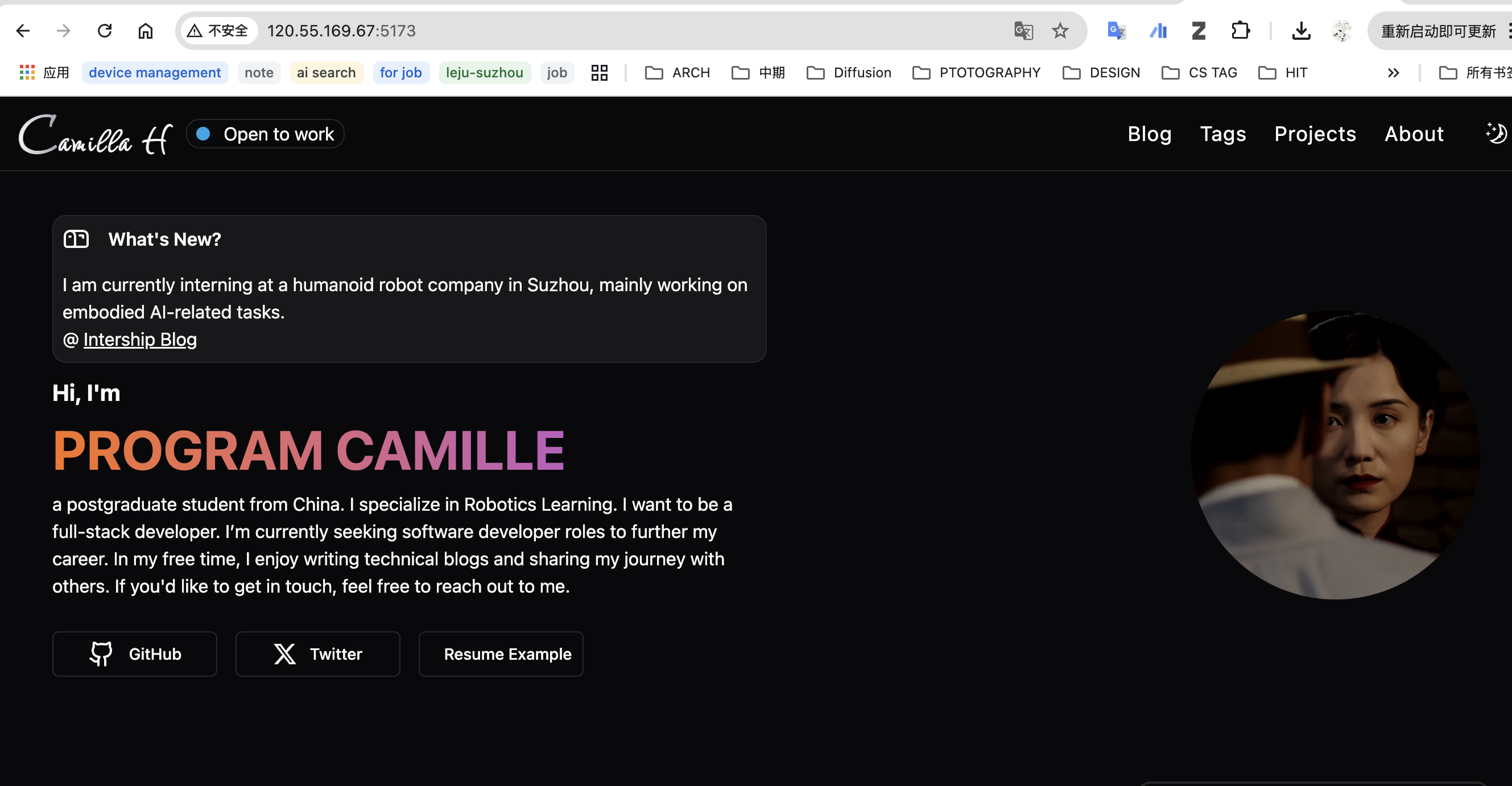
可在浏览器访问120.55.169.67:5173查看blog
在内网服务器配置ssh反向代理,使外部机器可以利用公网服务器作为跳板机访问内网服务器。
ssh -o ServerAliveInterval=60 -o ExitOnForwardFailure=yes -fNTR 2222:localhost:22 root@120.55.169.67
# 查看占用5173端口的程序
sudo lsof -i :5173
# 允许5137的端口访问(或者使用aliyun控制台设置sg安全组)
sudo ufw allow 5173/tcpsudo ufw allow 5173/tcp
# 免密ssh
ssh-keygen -t rsa -b 4096 -C "1362150003@qq.com"
ssh-copy-id root@120.55.169.67
# 查看占用5173端口的程序
sudo lsof -i :5173
# 允许5137的端口访问(或者使用aliyun控制台设置sg安全组)
sudo ufw allow 5173/tcpsudo ufw allow 5173/tcp
# 免密ssh
ssh-keygen -t rsa -b 4096 -C "1362150003@qq.com"
ssh-copy-id root@120.55.169.67
跳板机.ssh/config配置:
Host mac2server2ubuntu_harbin
HostName localhost # 因为是通过跳板机连接,目标实际上是 localhost(对服务器而言)
Port 2222 # 服务器上映射的端口
User syp # 你在 a(Linux)上的用户名
ProxyJump root@120.55.169.67 # 先跳转到服务器
# 如果服务器不是默认 22 端口,加一行:
# ProxyJump root@120.55.169.67:SSH_PORT
Host mac2server2ubuntu_harbin
HostName localhost # 因为是通过跳板机连接,目标实际上是 localhost(对服务器而言)
Port 2222 # 服务器上映射的端口
User syp # 你在 a(Linux)上的用户名
ProxyJump root@120.55.169.67 # 先跳转到服务器
# 如果服务器不是默认 22 端口,加一行:
# ProxyJump root@120.55.169.67:SSH_PORT
好的,完全没问题。我们一步一步来,就像之前配置第一个用户那样,为 tongyuan2 用户建立一个稳定独立的 SSH 反向隧道。
这个过程将确保 tongyuan2 的隧道在服务器 B 的 2252 端口上监听,并且完全独立于 tongyuan1 的隧道。
首先,请确保内网服务器 A 上已经有 tongyuan2 这个用户。如果没有,请创建它:
# 在服务器 A 上执行
sudo useradd -m -s /bin/bash tongyuan2
# (可选)为该用户设置一个密码,以便他自己能登录服务器A
# sudo passwd tongyuan2
# 在服务器 A 上执行
sudo useradd -m -s /bin/bash tongyuan2
# (可选)为该用户设置一个密码,以便他自己能登录服务器A
# sudo passwd tongyuan2
tongyuan2 配置免密登录到服务器 B这一步是让 tongyuan2 账户能够自动、无需密码地连接到服务器 B。这是 autossh 自动重连的基础。
切换到 tongyuan2 用户:
为了保证所有密钥和配置都属于 tongyuan2,我们直接以他的身份操作。
# 在服务器 A 上执行
sudo su - tongyuan2
# 在服务器 A 上执行
sudo su - tongyuan2
现在你的命令行提示符应该变成了 tongyuan2@...。
生成 SSH 密钥(如果 tongyuan2 还没有的话):
# 作为 tongyuan2 用户执行
ssh-keygen -t ed25519
# 作为 tongyuan2 用户执行
ssh-keygen -t ed25519
一路按回车,使用默认设置,不要设置密码。这会在 /home/tongyuan2/.ssh/id_ed25519.pub 生成公钥。
将 tongyuan2 的公钥复制到服务器 B:
# 仍然作为 tongyuan2 用户执行
# 注意:这里我们使用 root@camille0811.com,因为隧道的另一端是由B服务器的root进程管理的
ssh-copy-id root@camille0811.com
# 仍然作为 tongyuan2 用户执行
# 注意:这里我们使用 root@camille0811.com,因为隧道的另一端是由B服务器的root进程管理的
ssh-copy-id root@camille0811.com
系统会提示你输入 root@camille0811.com 的密码。输入一次密码后,免密登录就为 tongyuan2 设置好了。
验证免密登录: 试一下是否能直接登录,如果不需要输密码就成功了。
# 仍然作为 tongyuan2 用户执行
ssh root@camille0811.com
# 登录成功后输入 exit 退出,回到服务器 A
exit
# 仍然作为 tongyuan2 用户执行
ssh root@camille0811.com
# 登录成功后输入 exit 退出,回到服务器 A
exit
返回 root 或你的管理员账户:
完成 tongyuan2 的配置后,可以退回到你原来的账户了。
exit
exit
tongyuan2 创建 systemd 隧道服务现在我们创建一个新的 systemd 服务文件,专门用于管理 tongyuan2 的隧道。文件名要和之前的区分开。
创建新的服务文件:
# 在服务器 A 上以 root/sudo 权限执行
sudo nano /etc/systemd/system/reverse-tunnel-tongyuan2.service
# 在服务器 A 上以 root/sudo 权限执行
sudo nano /etc/systemd/system/reverse-tunnel-tongyuan2.service
粘贴服务配置内容:
将以下内容完整复制并粘贴到文件中。注意 User、Description 和端口号 2252 都是为 tongyuan2 量身定制的。
[Unit]
# 描述清晰地指明是为 tongyuan2 服务的
Description=AutoSSH Reverse Tunnel for tongyuan2 to port 2252
Wants=network-online.target
After=network-online.target
[Service]
# 重要:使用 tongyuan2 用户来运行这个服务
User=tongyuan2
# 核心命令,映射端口 2252
ExecStart=/usr/bin/autossh -M 0 -o "ServerAliveInterval=30" -o "ServerAliveCountMax=3" -o "ExitOnForwardFailure=yes" -NR 2252:localhost:22 root@camille0811.com
Restart=always
RestartSec=15
[Install]
WantedBy=multi-user.target
[Unit]
# 描述清晰地指明是为 tongyuan2 服务的
Description=AutoSSH Reverse Tunnel for tongyuan2 to port 2252
Wants=network-online.target
After=network-online.target
[Service]
# 重要:使用 tongyuan2 用户来运行这个服务
User=tongyuan2
# 核心命令,映射端口 2252
ExecStart=/usr/bin/autossh -M 0 -o "ServerAliveInterval=30" -o "ServerAliveCountMax=3" -o "ExitOnForwardFailure=yes" -NR 2252:localhost:22 root@camille0811.com
Restart=always
RestartSec=15
[Install]
WantedBy=multi-user.target
保存并关闭文件 (Ctrl+X, Y, Enter)。
tongyuan1 的 2250 端口应该已经打开了,现在我们还需要为 tongyuan2 打开 2252 端口。
登录到服务器 B:
ssh root@camille0811.com
开放 2252 端口:
# 假设你使用 ufw
sudo ufw allow 2252/tcp
sudo ufw reload
# 如果是 firewalld (CentOS/RHEL)
# sudo firewall-cmd --permanent --add-port=2252/tcp
# sudo firewall-cmd --reload
# 假设你使用 ufw
sudo ufw allow 2252/tcp
sudo ufw reload
# 如果是 firewalld (CentOS/RHEL)
# sudo firewall-cmd --permanent --add-port=2252/tcp
# sudo firewall-cmd --reload
提示:
GatewayPorts yes这个配置是全局的,之前为tongyuan1设置过一次后,对tongyuan2的隧道同样生效,无需重复配置。
tongyuan2 的隧道服务回到服务器 A,启动我们刚刚创建的新服务。
重载 systemd,启用并启动新服务:
# 在服务器 A 上执行
sudo systemctl daemon-reload
sudo systemctl enable reverse-tunnel-tongyuan2.service # 设置开机自启
sudo systemctl start reverse-tunnel-tongyuan2.service # 立即启动
# 在服务器 A 上执行
sudo systemctl daemon-reload
sudo systemctl enable reverse-tunnel-tongyuan2.service # 设置开机自启
sudo systemctl start reverse-tunnel-tongyuan2.service # 立即启动
检查服务状态:
sudo systemctl status reverse-tunnel-tongyuan2.service
你应该能看到 active (running) 的绿色状态,并且日志中显示 autossh 进程已启动。
一切就绪!现在,从你的个人电脑上测试连接到服务器 A 的 tongyuan2 账户。
执行 SSH 命令:
ssh -p 2252 tongyuan2@camille0811.com
-p 2252: 连接的是服务器 B 上的 2252 端口。tongyuan2: 用户名是服务器 A 上的 tongyuan2。camille0811.com: 地址是服务器 B 的地址。(推荐)更新 ~/.ssh/config 文件:
在你 PC 的 ~/.ssh/config 文件中追加 tongyuan2 的配置:
Host company-t2
HostName camille0811.com
User tongyuan2
Port 2252
Host company-t2
HostName camille0811.com
User tongyuan2
Port 2252
现在你可以用 ssh company-t2 来快速连接了。
至此,你已经成功地为 tongyuan2 用户手动配置了一套完全独立且稳定的反向隧道。两个用户的隧道互不干扰,各自有自己的服务进程和端口。
# 批量终止所有 GPU 2 的进程(包括显示器), 如果使用过多卡, 可能会终止其他的GPU。
sudo fuser -vk /dev/nvidia2
# 批量终止所有 GPU 2 的进程(包括显示器), 如果使用过多卡, 可能会终止其他的GPU。
sudo fuser -vk /dev/nvidia2
# 1. 备份原有的 sources.list
sudo cp /etc/apt/sources.list /etc/apt/sources.list.backup
# 2. 使用 echo + sudo tee 覆盖 sources.list 内容
sudo tee /etc/apt/sources.list > /dev/null <<EOF
# 默认注释了源码镜像以提高 apt update 速度,如有需要可自行取消注释
deb https://mirrors.tuna.tsinghua.edu.cn/ubuntu-ports/ focal main restricted universe multiverse
# deb-src https://mirrors.tuna.tsinghua.edu.cn/ubuntu-ports/ focal main restricted universe multiverse
deb https://mirrors.tuna.tsinghua.edu.cn/ubuntu-ports/ focal-updates main restricted universe multiverse
# deb-src https://mirrors.tuna.tsinghua.edu.cn/ubuntu-ports/ focal-updates main restricted universe multiverse
deb https://mirrors.tuna.tsinghua.edu.cn/ubuntu-ports/ focal-backports main restricted universe multiverse
# deb-src https://mirrors.tuna.tsinghua.edu.cn/ubuntu-ports/ focal-backports main restricted universe multiverse
# 以下安全更新软件源包含了官方源与镜像站配置,如有需要可自行修改注释切换
deb http://ports.ubuntu.com/ubuntu-ports/ focal-security main restricted universe multiverse
# deb-src http://ports.ubuntu.com/ubuntu-ports/ focal-security main restricted universe multiverse
# 预发布软件源,不建议启用
# deb https://mirrors.tuna.tsinghua.edu.cn/ubuntu-ports/ focal-proposed main restricted universe multiverse
# # deb-src https://mirrors.tuna.tsinghua.edu.cn/ubuntu-ports/ focal-proposed main restricted universe multiverse
EOF
# 1. 备份原有的 sources.list
sudo cp /etc/apt/sources.list /etc/apt/sources.list.backup
# 2. 使用 echo + sudo tee 覆盖 sources.list 内容
sudo tee /etc/apt/sources.list > /dev/null <<EOF
# 默认注释了源码镜像以提高 apt update 速度,如有需要可自行取消注释
deb https://mirrors.tuna.tsinghua.edu.cn/ubuntu-ports/ focal main restricted universe multiverse
# deb-src https://mirrors.tuna.tsinghua.edu.cn/ubuntu-ports/ focal main restricted universe multiverse
deb https://mirrors.tuna.tsinghua.edu.cn/ubuntu-ports/ focal-updates main restricted universe multiverse
# deb-src https://mirrors.tuna.tsinghua.edu.cn/ubuntu-ports/ focal-updates main restricted universe multiverse
deb https://mirrors.tuna.tsinghua.edu.cn/ubuntu-ports/ focal-backports main restricted universe multiverse
# deb-src https://mirrors.tuna.tsinghua.edu.cn/ubuntu-ports/ focal-backports main restricted universe multiverse
# 以下安全更新软件源包含了官方源与镜像站配置,如有需要可自行修改注释切换
deb http://ports.ubuntu.com/ubuntu-ports/ focal-security main restricted universe multiverse
# deb-src http://ports.ubuntu.com/ubuntu-ports/ focal-security main restricted universe multiverse
# 预发布软件源,不建议启用
# deb https://mirrors.tuna.tsinghua.edu.cn/ubuntu-ports/ focal-proposed main restricted universe multiverse
# # deb-src https://mirrors.tuna.tsinghua.edu.cn/ubuntu-ports/ focal-proposed main restricted universe multiverse
EOF
# 安装 uv (一次性)
curl -LsSf https://astral.sh/uv/install.sh | sh
# 新建环境 (指定 Python 版本)
uv venv --python 3.11 ~/.virtualenvs/pylab
# 激活
source ~/.virtualenvs/pylab/bin/activate
# 安装 uv (一次性)
curl -LsSf https://astral.sh/uv/install.sh | sh
# 新建环境 (指定 Python 版本)
uv venv --python 3.11 ~/.virtualenvs/pylab
# 激活
source ~/.virtualenvs/pylab/bin/activate