
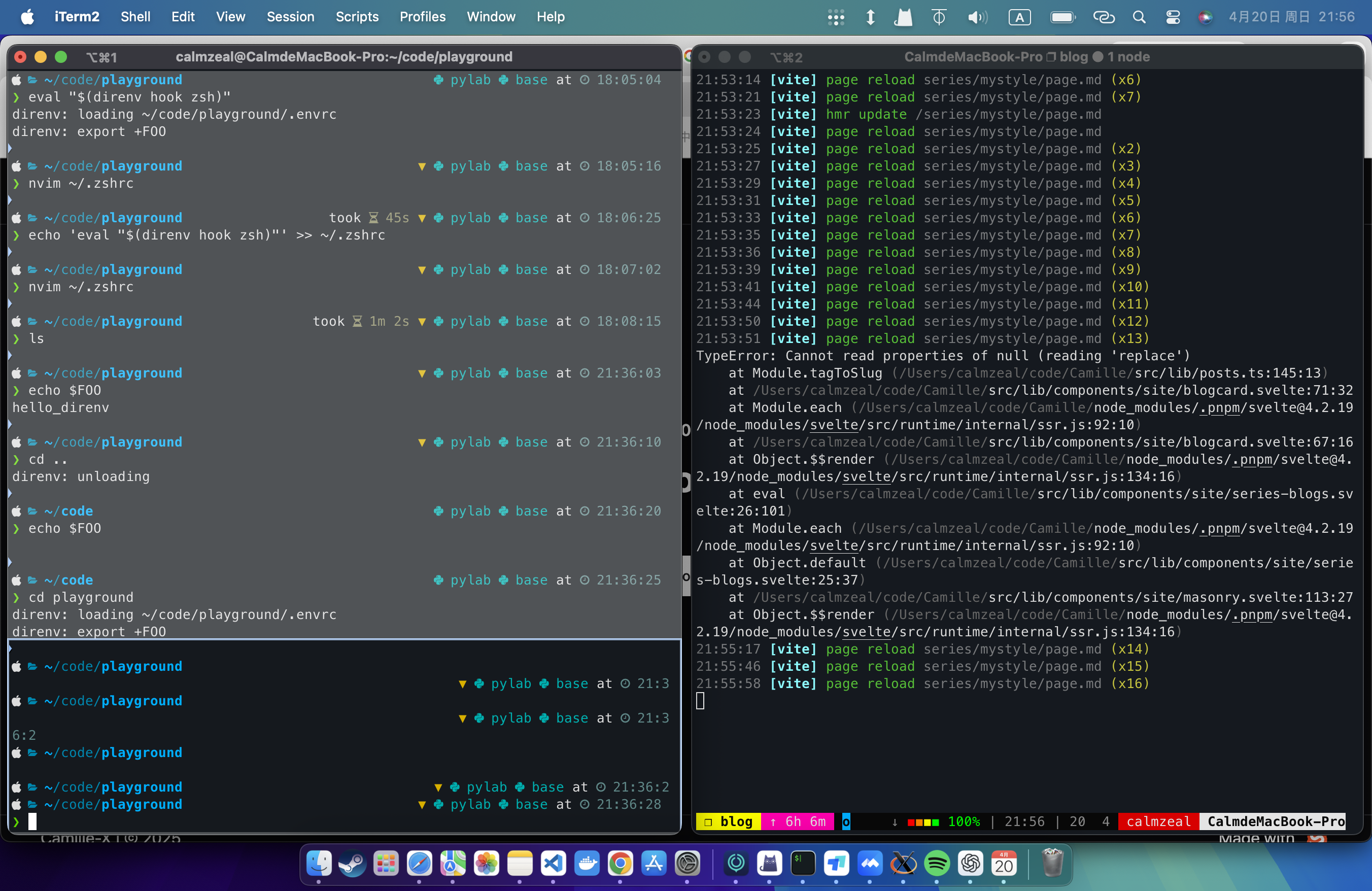
pyenv
direnv
⸻
🧪 direnv 使用手册:为每个项目自动激活环境
管理 Python 虚拟环境 / Conda 环境 / 自定义变量的神器 ✅ 进入目录自动激活 ✅ 离开自动还原 ✅ 不污染全局
⸻
🌱 为什么用 direnv?
开发中我们经常: • 忘记激活虚拟环境(venv / conda) • 不小心使用了错误版本的 python 或依赖 • 需要为不同项目设置不同的环境变量(如 API_KEY、DEBUG 等)
🎯 direnv 可以帮你在进入目录时自动做这些事!
⸻
⚙️ 安装
macOS (推荐 Homebrew)
brew install direnv
code brew install direnv
code Linux
sudo apt install direnv # 或 pacman / yum 等
code sudo apt install direnv # 或 pacman / yum 等
code Windows (WSL 用户可用 Linux 安装方式)
⸻
🧩 shell 配置
在你的 shell 配置文件里加入以下内容:
Zsh 用户(macOS 默认)
			echo 'eval "$(direnv hook zsh)"' >> ~/.zshrc
source ~/.zshrc
code echo 'eval "$(direnv hook zsh)"' >> ~/.zshrc
source ~/.zshrc
code Bash 用户
			echo 'eval "$(direnv hook bash)"' >> ~/.bashrc
source ~/.bashrc
code echo 'eval "$(direnv hook bash)"' >> ~/.bashrc
source ~/.bashrc
code ⸻
🚀 快速开始
步骤 1:在项目目录创建 .envrc
echo 'export FOO="hello_direnv"' > .envrc
code echo 'export FOO="hello_direnv"' > .envrc
code 步骤 2:允许 direnv 加载该文件
direnv allow .
code direnv allow .
code 步骤 3:进入该目录
			cd ~/your_project
echo $FOO   # 输出 hello_direnv
code cd ~/your_project
echo $FOO # 输出 hello_direnv
code ⸻
🐍 Python 虚拟环境自动激活示例
			# .envrc
source ~/.virtualenvs/your_env/bin/activate
code # .envrc
source ~/.virtualenvs/your_env/bin/activate
code 或者用 direnv 的 layout 机制:
			# .envrc
layout python ~/.virtualenvs/your_env/bin/python
code # .envrc
layout python ~/.virtualenvs/your_env/bin/python
code ⸻
🧬 Conda 环境自动激活
			# .envrc
use conda your_env
code # .envrc
use conda your_env
code ⚠️ 需要先安装 direnv-stdlib 或手动配置 conda 初始化路径。
⸻
🪄 示例:完整的 .envrc
			# 自动激活 Python venv
source ~/.virtualenvs/pylab/bin/activate

# 设置项目变量
export DEBUG=true
export API_KEY=sk-xxxx

# 自动设置 PATH(可选)
export PATH="./scripts:$PATH"
code # 自动激活 Python venv
source ~/.virtualenvs/pylab/bin/activate
# 设置项目变量
export DEBUG=true
export API_KEY=sk-xxxx
# 自动设置 PATH(可选)
export PATH="./scripts:$PATH"
code ⸻
🧼 禁用或重载 .envrc • 拒绝当前目录的 .envrc:
direnv deny .
code direnv deny .
code • 重新加载(当你修改了 .envrc):
direnv allow .
code direnv allow .
code • 清除缓存并退出当前目录的环境:
direnv reload
code direnv reload
code ⸻
💡 常见技巧
需求 .envrc 示例 自动激活 venv source .venv/bin/activate 自动激活 conda 环境 use conda my_env(需配置) 设置环境变量 export DEBUG=true 添加到 PATH export PATH="./bin:$PATH" 多个配置一起用 混合上面所有写法
⸻
🔒 安全提示 • direnv 会拒绝加载任何未明确 allow 的 .envrc; • 所有的 .envrc 文件都需要手动 direnv allow .; • 修改 .envrc 后需要重新 allow。
⸻
✅ 总结一句话
进入项目目录自动设置环境,离开目录自动清除——一劳永逸!
⸻
vnc for mac-docker
			# root @ 44a3c95892ee in ~/kuavo_ws on git:opensource/kuavo-data-challenge x [15:10:06]
$ ps aux | grep Xtiger
root      8505  0.1  0.5 602768 94104 pts/2    S    15:06   0:00 /usr/bin/Xtigervnc :1 -desktop 44a3c95892ee:1 (root) -auth /root/.Xauthority -geometry 1280x800 -depth 24 -rfbwait 30000 -rfbauth /root/.vnc/passwd -rfbport 5901 -pn -localhost -SecurityTypes VncAuth
root      8923  0.0  0.0 421456  7592 pts/2    R+   15:10   0:00 grep --color=auto --exclude-dir=.bzr --exclude-dir=CVS --exclude-dir=.git --exclude-dir=.hg --exclude-dir=.svn --exclude-dir=.idea --exclude-dir=.tox --exclude-dir=.venv --exclude-dir=venv Xtiger

请看这行参数:
`/usr/bin/Xtigervnc :1 ... -localhost ...`

**原因解析:**
**`-localhost`** 这个参数意味着 VNC 服务器**只允许来自容器内部(127.0.0.1)的连接**,任何从外部(包括你的 Mac)发起的连接都会被拒绝。这是 TigerVNC 的默认安全策略。

我们需要关掉这个限制。

---

### 解决方法

请在 **Docker 容器终端** 执行以下命令,重启 VNC 并允许外部连接:

```bash
vncserver -kill :1  # 1. 杀掉当前的受限进程

rm -rf /tmp/.X1-lock /tmp/.X11-unix/X1  # 2. 清理锁文件

vncserver :1 -geometry 1280x800 -localhost no   # 3. 【关键】带参数启动(允许外部连接),我们要加上 `-localhost no` 参数:
code # root @ 44a3c95892ee in ~/kuavo_ws on git:opensource/kuavo-data-challenge x [15:10:06]
$ ps aux | grep Xtiger
root 8505 0.1 0.5 602768 94104 pts/2 S 15:06 0:00 /usr/bin/Xtigervnc :1 -desktop 44a3c95892ee:1 (root) -auth /root/.Xauthority -geometry 1280x800 -depth 24 -rfbwait 30000 -rfbauth /root/.vnc/passwd -rfbport 5901 -pn -localhost -SecurityTypes VncAuth
root 8923 0.0 0.0 421456 7592 pts/2 R+ 15:10 0:00 grep --color=auto --exclude-dir=.bzr --exclude-dir=CVS --exclude-dir=.git --exclude-dir=.hg --exclude-dir=.svn --exclude-dir=.idea --exclude-dir=.tox --exclude-dir=.venv --exclude-dir=venv Xtiger
请看这行参数:
`/usr/bin/Xtigervnc :1 ... -localhost ...`
**原因解析:**
**`-localhost`** 这个参数意味着 VNC 服务器**只允许来自容器内部(127.0.0.1)的连接**,任何从外部(包括你的 Mac)发起的连接都会被拒绝。这是 TigerVNC 的默认安全策略。
我们需要关掉这个限制。
---
### 解决方法
请在 **Docker 容器终端** 执行以下命令,重启 VNC 并允许外部连接:
```bash
vncserver -kill :1 # 1. 杀掉当前的受限进程
rm -rf /tmp/.X1-lock /tmp/.X11-unix/X1 # 2. 清理锁文件
vncserver :1 -geometry 1280x800 -localhost no # 3. 【关键】带参数启动(允许外部连接),我们要加上 `-localhost no` 参数:
code 验证与连接
检查进程: 再次运行
ps aux | grep Xtiger。 这次你应该看不到-localhost了,或者看到的是-localhost no。回到 Mac 连接: 打开 Finder ->
Cmd+K-> 连接:vnc://localhost:5902(如果你现在的容器是用的 5901 映射,就连 5901。如果不确定,两个都试一下)
这次没有安全限制,一定能连上!
新服务器一键初始化
每次拿到一台新的云服务器(Ubuntu),用以下脚本快速配置开发环境:
			#!/bin/bash
# 新服务器一键初始化脚本
# 用法: bash config.sh
set -e

# ---------- 1. 安装基础工具 ----------
apt-get update -qq
apt-get install -y -qq zsh direnv tmux rsync

# ---------- 2. 默认 shell 切换为 zsh ----------
chsh -s "$(which zsh)"

# ---------- 3. oh-my-zsh(如未安装) ----------
if [ ! -d "$HOME/.oh-my-zsh" ]; then
    RUNZSH=no sh -c "$(curl -fsSL https://raw.githubusercontent.com/ohmyzsh/ohmyzsh/master/tools/install.sh)"
fi

# zsh-autosuggestions 插件
ZSH_CUSTOM="${ZSH_CUSTOM:-$HOME/.oh-my-zsh/custom}"
if [ ! -d "$ZSH_CUSTOM/plugins/zsh-autosuggestions" ]; then
    git clone https://github.com/zsh-users/zsh-autosuggestions "$ZSH_CUSTOM/plugins/zsh-autosuggestions"
fi

# ---------- 4. .zshrc 追加配置 ----------
MARKER="# === camille setup ==="
if ! grep -q "$MARKER" ~/.zshrc 2>/dev/null; then
    # 添加 zsh-autosuggestions 到 plugins
    sed -i 's/^plugins=(\(.*\))/plugins=(\1 zsh-autosuggestions)/' ~/.zshrc

    cat >> ~/.zshrc << 'EOF'

# === camille setup ===
export PATH="$HOME/.local/bin:$PATH"
eval "$(direnv hook zsh)"
cd /root/camille/code/logicmimic
EOF
fi

# ---------- 5. 禁用 conda 自动激活 + 自动切 zsh ----------
if [ -f ~/.bashrc ]; then
    sed -i 's/^conda activate/#&/' ~/.bashrc
    EXEC_ZSH='if [ -x "$(command -v zsh)" ] && [ -z "$ZSH_VERSION" ]; then exec zsh -l; fi'
    grep -q 'exec zsh' ~/.bashrc || sed -i "/\[ -z \"\$PS1\" \] && return/a\\\\n# 自动切换到 zsh\\n$EXEC_ZSH" ~/.bashrc
fi

# ---------- 6. tmux 鼠标支持 ----------
grep -q 'set -g mouse on' ~/.tmux.conf 2>/dev/null || echo 'set -g mouse on' >> ~/.tmux.conf

# ---------- 7. 项目目录 + direnv ----------
PROJECT_DIR="/root/camille/code/logicmimic"
mkdir -p "$PROJECT_DIR"
cat > "$PROJECT_DIR/.envrc" << 'EOF'
export VIRTUAL_ENV=/root/camille/venv/il
export PATH="$VIRTUAL_ENV/bin:$PATH"
EOF
direnv allow "$PROJECT_DIR"

echo "✅ Done. 重新登录或执行 exec zsh 生效。"
code #!/bin/bash
# 新服务器一键初始化脚本
# 用法: bash config.sh
set -e
# ---------- 1. 安装基础工具 ----------
apt-get update -qq
apt-get install -y -qq zsh direnv tmux rsync
# ---------- 2. 默认 shell 切换为 zsh ----------
chsh -s "$(which zsh)"
# ---------- 3. oh-my-zsh(如未安装) ----------
if [ ! -d "$HOME/.oh-my-zsh" ]; then
RUNZSH=no sh -c "$(curl -fsSL https://raw.githubusercontent.com/ohmyzsh/ohmyzsh/master/tools/install.sh)"
fi
# zsh-autosuggestions 插件
ZSH_CUSTOM="${ZSH_CUSTOM:-$HOME/.oh-my-zsh/custom}"
if [ ! -d "$ZSH_CUSTOM/plugins/zsh-autosuggestions" ]; then
git clone https://github.com/zsh-users/zsh-autosuggestions "$ZSH_CUSTOM/plugins/zsh-autosuggestions"
fi
# ---------- 4. .zshrc 追加配置 ----------
MARKER="# === camille setup ==="
if ! grep -q "$MARKER" ~/.zshrc 2>/dev/null; then
# 添加 zsh-autosuggestions 到 plugins
sed -i 's/^plugins=(\(.*\))/plugins=(\1 zsh-autosuggestions)/' ~/.zshrc
cat >> ~/.zshrc << 'EOF'
# === camille setup ===
export PATH="$HOME/.local/bin:$PATH"
eval "$(direnv hook zsh)"
cd /root/camille/code/logicmimic
EOF
fi
# ---------- 5. 禁用 conda 自动激活 + 自动切 zsh ----------
if [ -f ~/.bashrc ]; then
sed -i 's/^conda activate/#&/' ~/.bashrc
EXEC_ZSH='if [ -x "$(command -v zsh)" ] && [ -z "$ZSH_VERSION" ]; then exec zsh -l; fi'
grep -q 'exec zsh' ~/.bashrc || sed -i "/\[ -z \"\$PS1\" \] && return/a\\\\n# 自动切换到 zsh\\n$EXEC_ZSH" ~/.bashrc
fi
# ---------- 6. tmux 鼠标支持 ----------
grep -q 'set -g mouse on' ~/.tmux.conf 2>/dev/null || echo 'set -g mouse on' >> ~/.tmux.conf
# ---------- 7. 项目目录 + direnv ----------
PROJECT_DIR="/root/camille/code/logicmimic"
mkdir -p "$PROJECT_DIR"
cat > "$PROJECT_DIR/.envrc" << 'EOF'
export VIRTUAL_ENV=/root/camille/venv/il
export PATH="$VIRTUAL_ENV/bin:$PATH"
EOF
direnv allow "$PROJECT_DIR"
echo "✅ Done. 重新登录或执行 exec zsh 生效。"
code 脚本做了这些事:
- 基础工具:安装 zsh、direnv、tmux、rsync
- Shell:切换默认 shell 为 zsh,安装 oh-my-zsh + autosuggestions 插件
- zshrc:自动追加 direnv hook、PATH 配置、默认 cd 到项目目录
- bashrc:禁用 conda 自动激活,登录时自动切到 zsh
- tmux:开启鼠标支持
- direnv:自动配置项目虚拟环境(venv)